
「はい」と言われても不安
外国人メンバーが「はい」と答えました。でも、本当に分かったのか、聞こえただけなのか分かりません。確認を重ねるうちに、時間が過ぎていきます。
会議の現場で
会議が止まりやすいのは、相手に本当に伝わったか分からないときです。
外国人メンバーが「はい」と答えました。でも、本当に分かったのか、聞こえただけなのか分かりません。確認を重ねるうちに、時間が過ぎていきます。
「検討します」は、日本語では断りの意味のこともあります。でも、相手は「やってくれる」と受け取るかもしれません。字幕には原文と訳文が並ぶので、何と言ったかをその場で見直せます。
担当者から上司、お客様へと伝わるうちに、公差などの数字が少しずつ変わります。会議の終わりには、ホワイトボードの数字が図面と合わなくなります。
お客様はもう生産ラインの前にいます。すぐに答えたいのに、訳せる人がいません。
使い方
会議の前にアプリを開きます。下の3つの画面は、設定から履歴までの流れです。
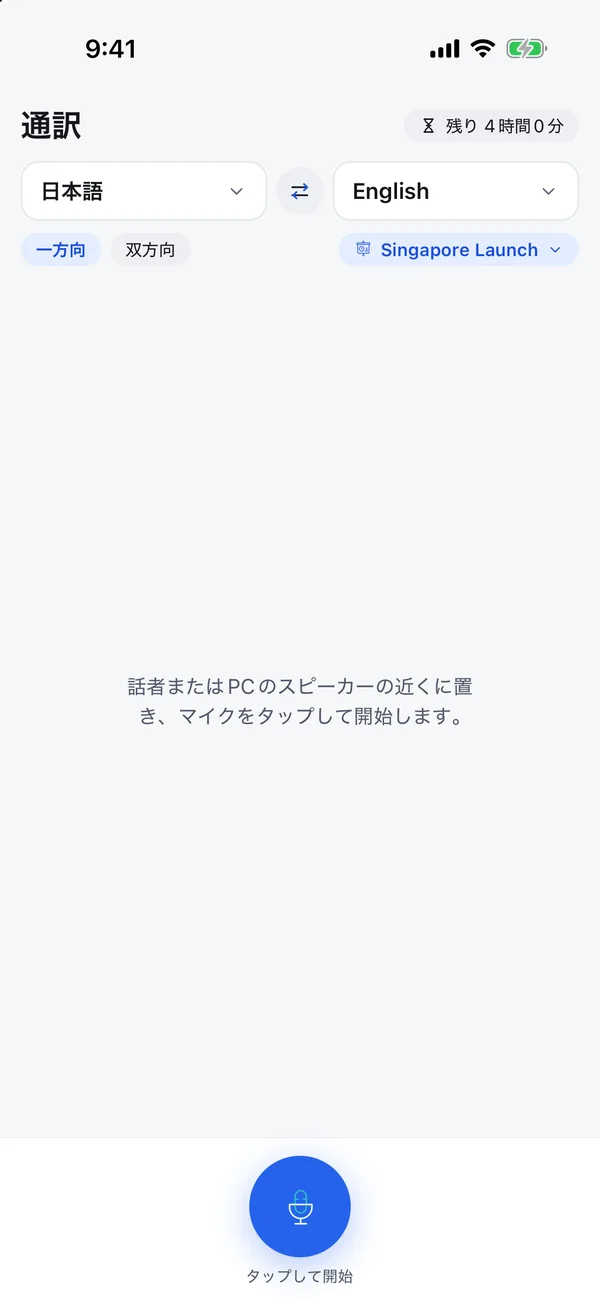
日本語と相手の言語を選び、モードを選びます。
・双方向:両方の発言を訳します。お互いが話す会議向けです。
・一方向:主に一人が話すときに使います。たとえば、相手の説明を聞くときです。話している言語は自動で判別されます。
議題や目的がはっきりしている会議では、プロジェクト名と会議の背景も入力してください。訳が仕事の内容に合いやすくなります。
ヒント:みんなが席に着く前に設定すると、最初の一言から字幕が出ます。
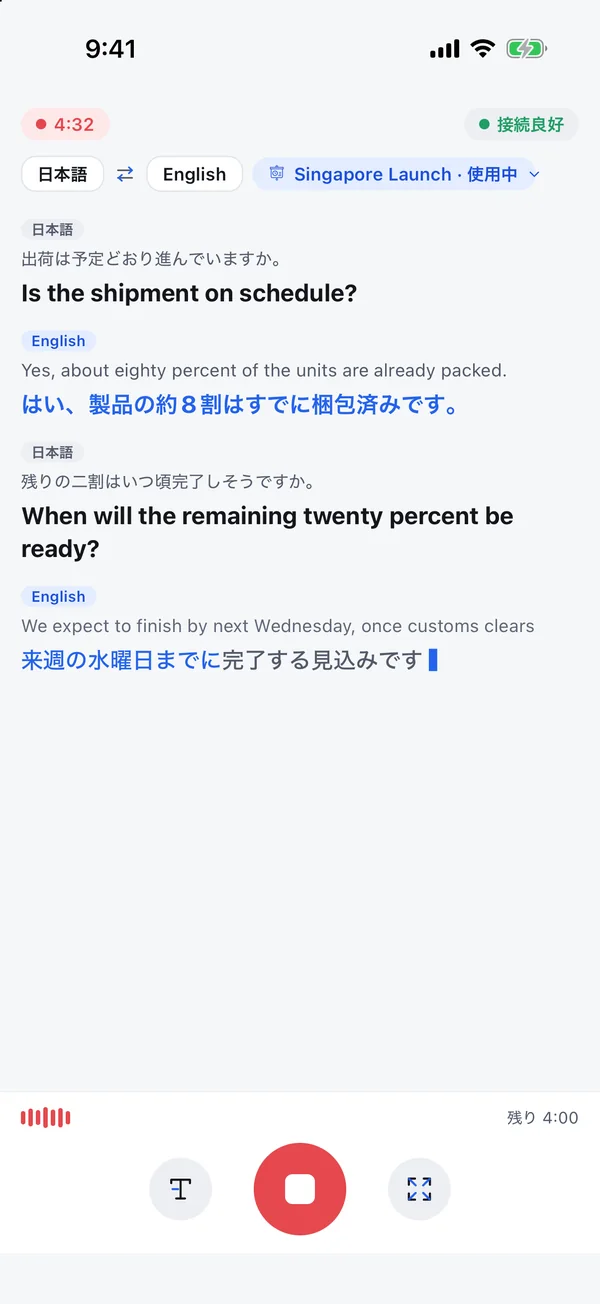
双方の声が届く場所にスマホを置きます。話すと、画面のように、原文の下に訳文が一文ずつ出ます。
ヒント:ポケットやノートPCのファンの近くは避けてください。周りが騒がしい場所や、会議と関係ない人の話し声が多い場所では、字幕と訳文の精度が下がります。
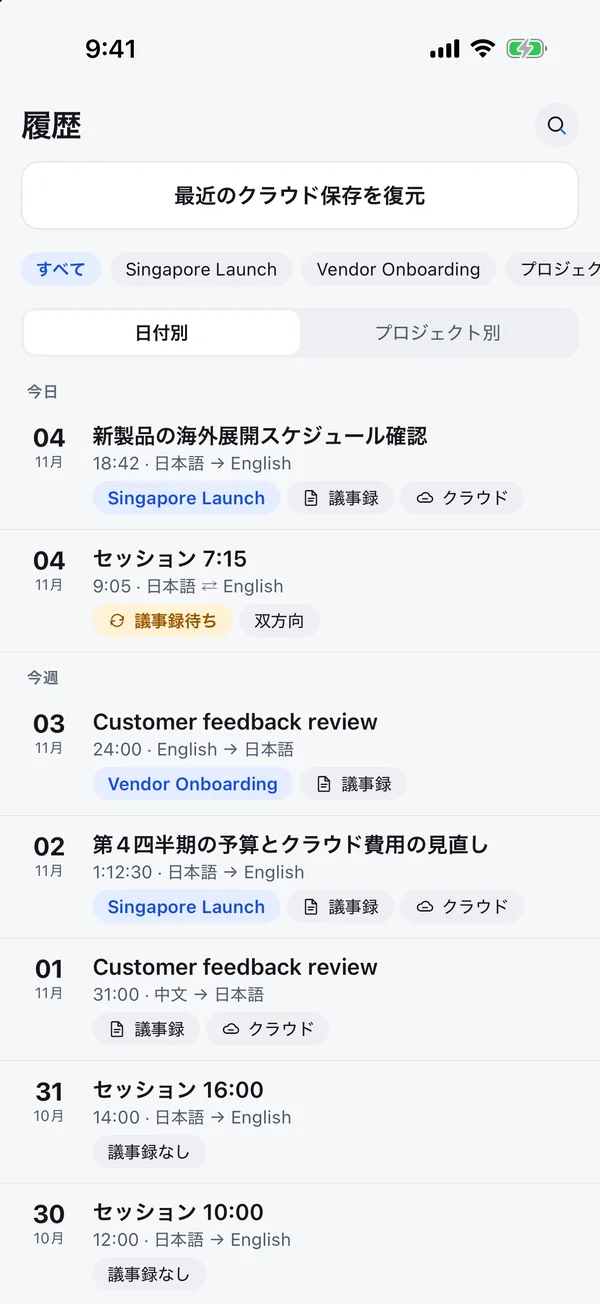
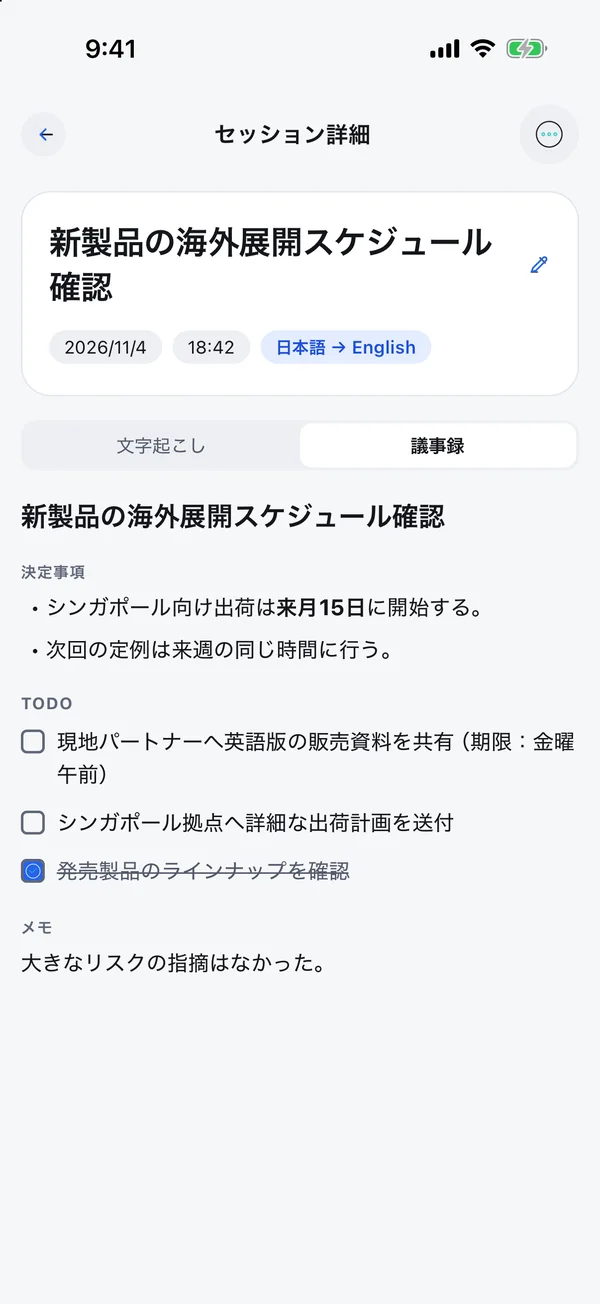
「停止」を押すと、会議が終わります。AIが決定事項とToDoチェックリストをまとめた議事録を作り、対訳つきの文字起こしも付きます。「履歴」からコピーや共有ができます。
ヒント:画面を離れても、できた議事録は履歴の一覧に残ります。
機能
発言を一文ずつ、原文と訳文を並べて表示します。それぞれの言葉で話せるので、間に入る人は必要ありません。
双方向モードは、両方の発言を訳します。一方向モードは、話している言語を自動で判別します。
「停止」を押すと、要約、決定事項、ToDo、チェックリストにまとめます。
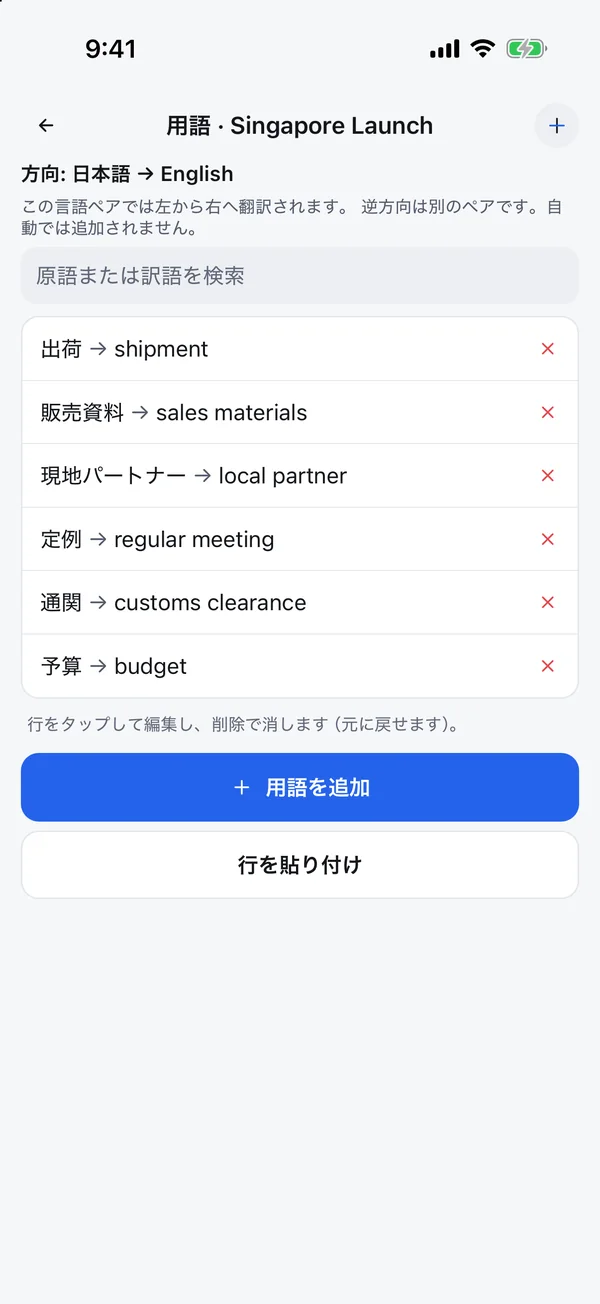
業界、役割、プロジェクト名、よく使う用語を入力します。訳が仕事の内容に合いやすくなります。
タイトル、議事録、文字起こしから探して、コピーや共有ができます。
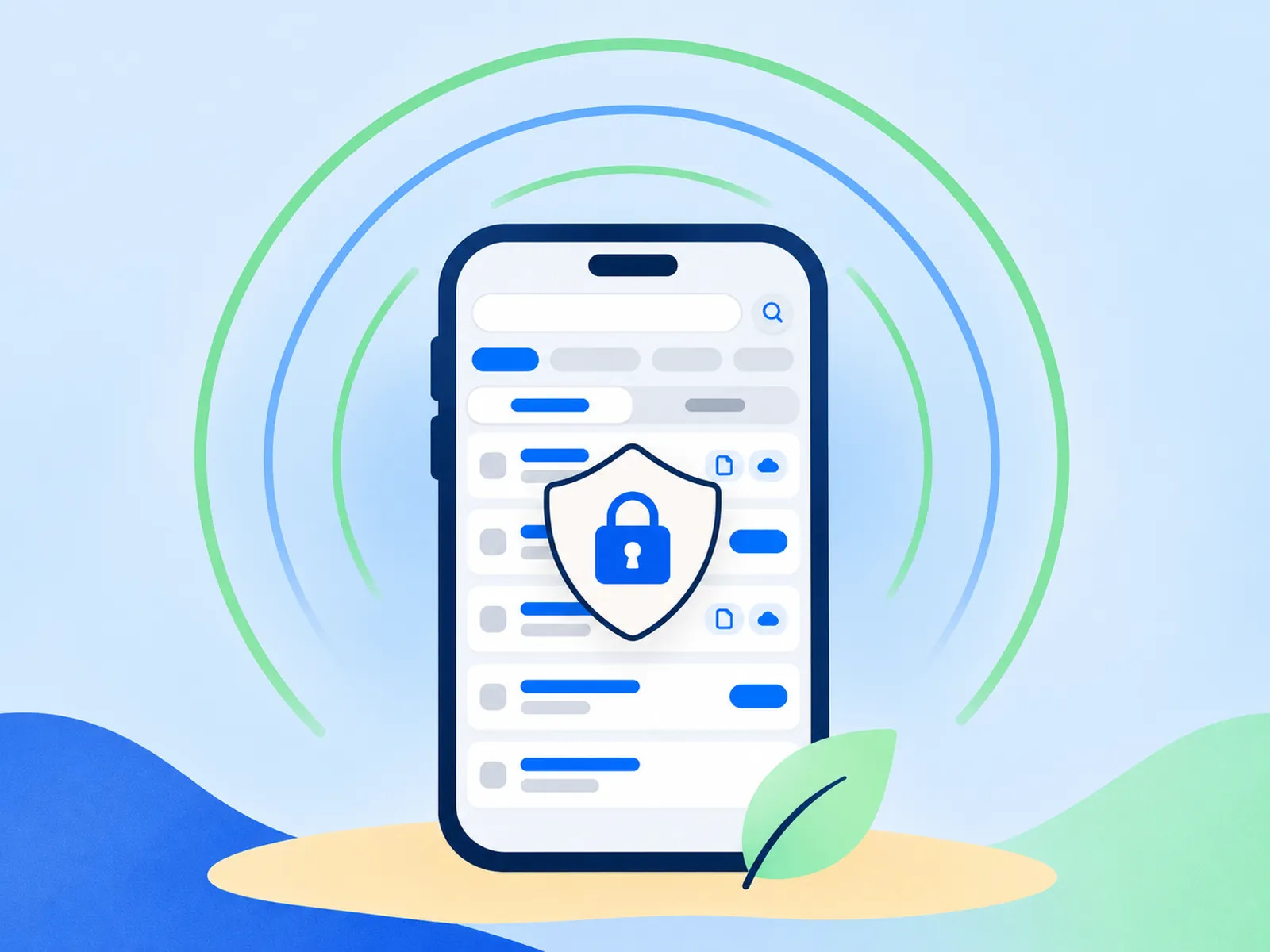
会議は端末に保存されます。クラウドへのバックアップは初期設定ではオフです。設定でオンにするか、会議ごとに保存できます。
言語
議事録
「停止」を押すと、AIが会議の内容を短くまとめ、決まったことと次にやることがひと目で分かる議事録を作ります。会議中の発言は、文字起こしとして先に保存されます。議事録の作成に失敗しても、内容は残ります。

もっと正確に
同じ言葉でも、仕事の内容によって訳が変わります。たとえば「ライン」は、工場では生産ライン、表計算では「行」です。会議の前に、業界、参加者の役割、プロジェクト名、会議の目的を入力します。TalkBridgeはその背景と直前の発言を一緒に渡し、仕事の内容に合う訳になるようにします。
TalkBridgeは機械翻訳です。数字、固有名詞、重要な決定は、必ず確認してください。
使いやすい場面:

用語集
チームで使っている呼び方を、原語と訳語のペアでプロジェクトごとに登録します。会議の開始時に読み込むので、登録した訳語が優先して使われます。
使う場面

定例会議や、取引先、仕入先、海外拠点との打ち合わせ。

ショールーム、工場見学、展示会、現場での打ち合わせ。

社員教育、安全説明、製品紹介。話す人が一人のときは、一方向モードが向いています。

オンライン会議では、スマホをPCのスピーカーの近くに置きます。




データの扱い
会議の内容は端末に保存されます。クラウドへのバックアップは任意で、初期設定ではオフです。オンにすると、クラウド(東京)にも保存されます。
音声認識と翻訳はサーバーで行うため、会議中はネット接続が必要です。
文字起こしと議事録は、削除するまで端末に残ります。保存した会議は、オフラインでも見られます。
初期設定ではオフです。オンにすると、アカウントに紐づけて保存されます。プロジェクトと用語集は、常にアカウントへ同期されます。
「アカウント」から「アカウント削除」を選ぶと、クラウドのアカウント、プロジェクト、ファイル、会議が削除されます。
会議の内容を販売することはありません。
よくある質問
60言語に対応しています。日本語、英語、中国語、韓国語、ベトナム語などです。好きな2言語を組み合わせられます。双方向モードでは、2言語を選びます。一方向モードでは、話している言語を自動で判別します。
使えます。アプリはスマホのマイクで音を聞くので、スマホをPCのスピーカーの近くに置いてください。
翻訳中は必要です。音声認識と翻訳をサーバーで行うためです。保存した会議は、オフラインでも見られます。
端末に保存されます。文字起こしと議事録のクラウドバックアップは初期設定ではオフで、オンにすると東京のサーバーにも保存されます。プロジェクトと用語集は、常にアカウントへ同期されます。
入力した背景(業界、役割、プロジェクト、用語)があると、訳が仕事の内容に合いやすくなります。周りの環境も影響します。騒がしい場所や、関係のない人の話し声がマイクの近くで多いと、字幕と訳文の精度が下がります。機械翻訳ですので、数字、固有名詞、重要な決定は必ず確認してください。
必要です。Google、Apple、またはメールアドレスでログインできます。
アプリの「アカウント」から「アカウント削除」を選びます。クラウドのアカウント、プロジェクト、ファイル、会議が削除されます。